Domain irtc.de kaufen?
Wir ziehen mit dem Projekt
irtc.de um.
Sind Sie am Kauf der Domain
irtc.de interessiert?
domain@kv-gmbh.de · 0541-91531010
Domain irtc.de kaufen?
Was ist AppData Roaming?
AppData Roaming ist ein Ordner auf einem Windows-Betriebssystem, der für die Speicherung von Anwendungsdaten verwendet wird. In diesem Ordner werden Benutzerdaten und Einstellungen für bestimmte Programme gespeichert, die für alle Benutzerkonten auf dem Computer zugänglich sein sollen. Dies ermöglicht es Anwendungen, ihre Daten zwischen verschiedenen Benutzerkonten oder Computern zu synchronisieren. **
Wie finde ich AppData Ordner?
Um den AppData-Ordner auf einem Windows-Computer zu finden, musst du zunächst den Windows Explorer öffnen. Anschließend klickst du auf die Schaltfläche "Ansicht" in der oberen Menüleiste und aktivierst die Option "Ausgeblendete Elemente anzeigen". Dadurch werden versteckte Dateien und Ordner sichtbar, darunter auch der AppData-Ordner. Du kannst dann den Pfad C:\Benutzer\DeinBenutzername\AppData eingeben, um direkt zum AppData-Ordner zu gelangen. Alternativ kannst du auch "%appdata%" in das Suchfeld des Windows Explorers eingeben, um direkt zum Roaming-Ordner innerhalb des AppData-Ordners zu gelangen. **

Ähnliche Suchbegriffe für AppData
Top-Angebote
Produkte zum Begriff AppData:
-
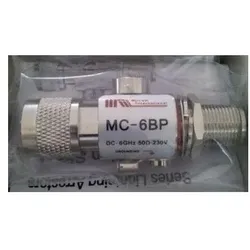
Allnet MC-6BP Netzwerk-Antennen-Zubehör (Netzwerk Zubehör), Zubehör NetzwerkDas Gerät verfügt über eine Schott N-Buchse mit einer Gummi-O-Ring-Dichtung zur Montage durch eine Gehäusewand oder über die optionale Montagebügel aus Edelstahl. Aufgrund seiner überlegenen HF-Leistung ist dieses Gerät ideal für IEEE 802.11a und andere 5,2-5,8 GHz ISM und UNII Anwendungen sowie 3,5 GHz WLL-Anwendungen. Beide Ports an diesem Gerät sind gleichermassen geschützt. Dies bietet Schutz, egal in welche Richtung es installiert ist. Hauptmerkmale: Produktfarbe grau, Gehäusematerial Messing, Anzahl 1. Gewicht & Abmessungen: Breite 68 mm, Tiefe 23 mm, Höhe 31 mm, Gewicht 110 g.48,19 €*Versand: 0,00 €Sichere Weiterleitung zum Anbieter
-
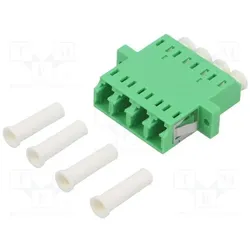
LogiLink FA04LC6 (Netzwerk Kupplung, Netzwerk Zubehör), Zubehör NetzwerkLogiLink LWL-Verbinder mit Flansch eignen sich ideal für den Einbau in LWL-Patchpanels und Verteiler mit Schraubbefestigung. Sie zeichnen sich durch eine hohe Lebensdauer und Passgenauigkeit aus. Alle LogiLink LWL-Kupplungen und -Steckverbinder entsprechen den aktuell gültigen Normen.25,07 €*Versand: 3,00 €Sichere Weiterleitung zum Anbieter
-
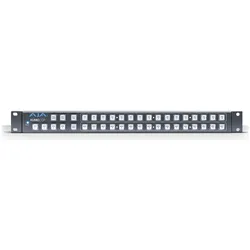
AJA Fernsteuerungseinheit (Netzwerk Zubehör), Zubehör NetzwerkDie AJA Fernsteuerungseinheit ist ein kompaktes und leistungsstarkes Zubehör für Netzwerk- und Broadcast-Anwendungen. Mit einer Höhe von nur 1U ist sie ideal für den Einsatz in Rack-Systemen und bietet eine benutzerfreundliche Schnittstelle zur Steuerung der KUMO 1616 Compact SDI Router sowie der KUMO 1604 und 1616 Modelle. Diese Fernsteuerungseinheit ermöglicht eine präzise und effiziente Verwaltung von Video- und Audio-Signalen in professionellen Umgebungen. Sie ist speziell für die Anforderungen von Broadcast-Profis konzipiert und gewährleistet eine zuverlässige Leistung. Die robuste Bauweise und die durchdachte Ergonomie machen die Bedienung intuitiv und komfortabel, was sie zu einem unverzichtbaren Werkzeug für jede Produktionsumgebung macht. - Kompakte Bauweise für Rackmontage - Benutzerfreundliche Steuerung für KUMO Router - Robuste Konstruktion für professionelle Anwendungen.1271,42 €*Versand: 0,00 €Sichere Weiterleitung zum Anbieter
-
Ist der AppData-Ordner wichtig?
Ja, der AppData-Ordner ist wichtig, da er von Windows verwendet wird, um Anwendungsdaten für Benutzerprofile zu speichern. Viele Anwendungen speichern dort Konfigurationsdateien, Zwischenspeicher und andere Daten, die für ihre ordnungsgemäße Funktion erforderlich sind. Es wird empfohlen, den AppData-Ordner nicht zu löschen oder zu verschieben, da dies zu Problemen mit Anwendungen führen kann. **
-
Wie finde ich den Ordner AppData?
Um den Ordner AppData zu finden, musst du zunächst den Windows Explorer öffnen. Klicke dann auf die Suchleiste oben und gebe "%appdata%" ein. Drücke Enter und es sollte dich direkt zum AppData-Ordner führen. Alternativ kannst du auch den Pfad "C:\Benutzer\DeinBenutzername\AppData" manuell eingeben, um den Ordner zu finden. Stelle sicher, dass du versteckte Dateien und Ordner anzeigen lässt, da der AppData-Ordner standardmäßig ausgeblendet ist. Wenn du den Ordner weiterhin nicht finden kannst, kannst du auch in der Systemsteuerung unter "Ordneroptionen" nachsehen, ob die Option zum Anzeigen versteckter Dateien aktiviert ist. **
-
Wo finde ich den Ordner AppData?
Der Ordner AppData befindet sich normalerweise im Benutzerverzeichnis auf einem Windows-Betriebssystem. Um darauf zuzugreifen, kannst du die Tastenkombination Windows + R drücken, " %appdata% " eingeben und auf "OK" klicken. Alternativ kannst du auch über den Datei-Explorer navigieren, indem du zu "C:\Benutzer\DeinBenutzername\" gehst und dort den Ordner "AppData" findest. Beachte jedoch, dass der Ordner standardmäßig ausgeblendet ist, also musst du möglicherweise die Option "Ausgeblendete Elemente einblenden" aktivieren. **
-
Wie kopiere ich den AppData-Ordner?
Um den AppData-Ordner zu kopieren, öffne den Windows Explorer und navigiere zu "C:\Benutzer\[Dein Benutzername]". Dort findest du den Ordner "AppData". Klicke mit der rechten Maustaste auf den Ordner und wähle "Kopieren". Navigiere dann zu dem Zielort, an dem du den Ordner kopieren möchtest, klicke mit der rechten Maustaste und wähle "Einfügen". **

Fehlt der Minecraft AppData Mods Ordner?
Es ist möglich, dass der Minecraft AppData Mods Ordner fehlt, wenn du Minecraft auf einer anderen Plattform als Windows verwendest. Auf Mac und Linux befindet sich der Mods Ordner normalerweise im Minecraft-Verzeichnis. Wenn du den Mods Ordner nicht finden kannst, kannst du ihn manuell erstellen, um Mods zu installieren. **
Wie öffne ich das AppData-Fenster?
Um das AppData-Fenster zu öffnen, musst du zunächst den Windows Explorer öffnen. Dann musst du in der Adressleiste "%appdata%" eingeben und Enter drücken. Dadurch gelangst du direkt zum AppData-Ordner. **
Top-Angebote
Produkte zum Begriff AppData:
-
Allnet MC-6BP Netzwerk-Antennen-Zubehör (Netzwerk Zubehör), Zubehör NetzwerkDas Gerät verfügt über eine Schott N-Buchse mit einer Gummi-O-Ring-Dichtung zur Montage durch eine Gehäusewand oder über die optionale Montagebügel aus Edelstahl. Aufgrund seiner überlegenen HF-Leistung ist dieses Gerät ideal für IEEE 802.11a und andere 5,2-5,8 GHz ISM und UNII Anwendungen sowie 3,5 GHz WLL-Anwendungen. Beide Ports an diesem Gerät sind gleichermassen geschützt. Dies bietet Schutz, egal in welche Richtung es installiert ist. Hauptmerkmale: Produktfarbe grau, Gehäusematerial Messing, Anzahl 1. Gewicht & Abmessungen: Breite 68 mm, Tiefe 23 mm, Höhe 31 mm, Gewicht 110 g.48,19 €*Versand: 0,00 €Sichere Weiterleitung zum Anbieter
-
LogiLink FA04LC6 (Netzwerk Kupplung, Netzwerk Zubehör), Zubehör NetzwerkLogiLink LWL-Verbinder mit Flansch eignen sich ideal für den Einbau in LWL-Patchpanels und Verteiler mit Schraubbefestigung. Sie zeichnen sich durch eine hohe Lebensdauer und Passgenauigkeit aus. Alle LogiLink LWL-Kupplungen und -Steckverbinder entsprechen den aktuell gültigen Normen.25,07 €*Versand: 3,00 €Sichere Weiterleitung zum Anbieter
-
Was ist AppData Roaming?
AppData Roaming ist ein Ordner auf einem Windows-Betriebssystem, der für die Speicherung von Anwendungsdaten verwendet wird. In diesem Ordner werden Benutzerdaten und Einstellungen für bestimmte Programme gespeichert, die für alle Benutzerkonten auf dem Computer zugänglich sein sollen. Dies ermöglicht es Anwendungen, ihre Daten zwischen verschiedenen Benutzerkonten oder Computern zu synchronisieren. **
-
Wie finde ich AppData Ordner?
Um den AppData-Ordner auf einem Windows-Computer zu finden, musst du zunächst den Windows Explorer öffnen. Anschließend klickst du auf die Schaltfläche "Ansicht" in der oberen Menüleiste und aktivierst die Option "Ausgeblendete Elemente anzeigen". Dadurch werden versteckte Dateien und Ordner sichtbar, darunter auch der AppData-Ordner. Du kannst dann den Pfad C:\Benutzer\DeinBenutzername\AppData eingeben, um direkt zum AppData-Ordner zu gelangen. Alternativ kannst du auch "%appdata%" in das Suchfeld des Windows Explorers eingeben, um direkt zum Roaming-Ordner innerhalb des AppData-Ordners zu gelangen. **
-
Ist der AppData-Ordner wichtig?
Ja, der AppData-Ordner ist wichtig, da er von Windows verwendet wird, um Anwendungsdaten für Benutzerprofile zu speichern. Viele Anwendungen speichern dort Konfigurationsdateien, Zwischenspeicher und andere Daten, die für ihre ordnungsgemäße Funktion erforderlich sind. Es wird empfohlen, den AppData-Ordner nicht zu löschen oder zu verschieben, da dies zu Problemen mit Anwendungen führen kann. **
-
Wie finde ich den Ordner AppData?
Um den Ordner AppData zu finden, musst du zunächst den Windows Explorer öffnen. Klicke dann auf die Suchleiste oben und gebe "%appdata%" ein. Drücke Enter und es sollte dich direkt zum AppData-Ordner führen. Alternativ kannst du auch den Pfad "C:\Benutzer\DeinBenutzername\AppData" manuell eingeben, um den Ordner zu finden. Stelle sicher, dass du versteckte Dateien und Ordner anzeigen lässt, da der AppData-Ordner standardmäßig ausgeblendet ist. Wenn du den Ordner weiterhin nicht finden kannst, kannst du auch in der Systemsteuerung unter "Ordneroptionen" nachsehen, ob die Option zum Anzeigen versteckter Dateien aktiviert ist. **
Ähnliche Suchbegriffe für AppData
-
AJA Fernsteuerungseinheit (Netzwerk Zubehör), Zubehör NetzwerkDie AJA Fernsteuerungseinheit ist ein kompaktes und leistungsstarkes Zubehör für Netzwerk- und Broadcast-Anwendungen. Mit einer Höhe von nur 1U ist sie ideal für den Einsatz in Rack-Systemen und bietet eine benutzerfreundliche Schnittstelle zur Steuerung der KUMO 1616 Compact SDI Router sowie der KUMO 1604 und 1616 Modelle. Diese Fernsteuerungseinheit ermöglicht eine präzise und effiziente Verwaltung von Video- und Audio-Signalen in professionellen Umgebungen. Sie ist speziell für die Anforderungen von Broadcast-Profis konzipiert und gewährleistet eine zuverlässige Leistung. Die robuste Bauweise und die durchdachte Ergonomie machen die Bedienung intuitiv und komfortabel, was sie zu einem unverzichtbaren Werkzeug für jede Produktionsumgebung macht. - Kompakte Bauweise für Rackmontage - Benutzerfreundliche Steuerung für KUMO Router - Robuste Konstruktion für professionelle Anwendungen.1271,42 €*Versand: 0,00 €Sichere Weiterleitung zum Anbieter
-
2N 9137410E (Netzwerk Zubehör), Zubehör Netzwerk2N externes IP-Relais - 1 Ausgang, 1 Eingang. Stromversorgung: 9 - 28 V/max. 460 mA DC. Anzahl der Relais: 1. Anzahl der Eingänge: 1. Abmessungen: 36 (B) x 99 (H) x 78 (T) mm (ohne Stecker). Betriebstemperatur: -40 °C - 57 °C. Ein unabhängiges IP-Gerät, dessen Ausgang mittels HTTP-Befehlen über 2N IP-Sprechanlagen und 2N Access Units ferngesteuert werden kann. Dadurch kann das angeschlossene Gerät aus einer beliebigen Entfernung angesteuert werden. Zugleich kann auch der Eingang des IP-Relais genutzt werden, beispielsweise für den Anschluss der Ausgangstaste, die den Ausgang lokal schalten wird. Einfach sicher mit 2N. 2N ist im Bereich der Entwicklung und Herstellung von Informations- und Kommunikationstechnik sowie Sicherheitsprodukten ein führendes europäisches Unternehmen. Es ist weltweit marktführend auf dem Gebiet IP-Gegensprechanlagen. Alle Produkte entsprechen strengen internationalen Standards und sind mit Drittsystemen kompatibel. Die Produktreihen von 2N umfassen unter anderem IP-Gegensprechanlagen für Türkommunikation und Notrufe sowie IP-Audiosysteme, die entwickelt wurden, um das Leben einfacher und sicherer zu gestalten. 2016 wurde 2N von der Axis-Gruppe übernommen.333,95 €*Versand: 0,00 €Sichere Weiterleitung zum Anbieter
-
Teltonika PR2UR18M (Netzwerk Zubehör), Zubehör NetzwerkDas Teltonika Console Cable ist ein hochwertiges serielles RS-232-Kabel, das speziell für die Verbindung mit Teltonika-Geräten entwickelt wurde. Mit einer Länge von 1,8 Metern bietet es ausreichend Spielraum für flexible Installationen. Das Kabel verfügt über einen USB (M) Anschluss auf der einen Seite und einen RJ-45 (M) Anschluss auf der anderen Seite, was eine einfache und zuverlässige Verbindung zu verschiedenen Netzwerkgeräten ermöglicht. Es unterstützt USB 2.0, was eine schnelle Datenübertragung gewährleistet. Dieses Kabel ist ideal für Techniker und IT-Profis, die eine stabile Verbindung zu Teltonika RUTXR1-Routern benötigen. Die Verwendung von hochwertigen Materialien sorgt für Langlebigkeit und Zuverlässigkeit im täglichen Einsatz. - Serielles RS-232-Kabel für zuverlässige Verbindungen - USB (M) zu RJ-45 (M) Anschluss für vielseitige Nutzung - Länge von 1,8 Metern für flexible Installationen - Unterstützt USB 2.0 für schnelle Datenübertragung.32,85 €*Versand: 0,00 €Sichere Weiterleitung zum Anbieter
-
Wo finde ich den Ordner AppData?
Der Ordner AppData befindet sich normalerweise im Benutzerverzeichnis auf einem Windows-Betriebssystem. Um darauf zuzugreifen, kannst du die Tastenkombination Windows + R drücken, " %appdata% " eingeben und auf "OK" klicken. Alternativ kannst du auch über den Datei-Explorer navigieren, indem du zu "C:\Benutzer\DeinBenutzername\" gehst und dort den Ordner "AppData" findest. Beachte jedoch, dass der Ordner standardmäßig ausgeblendet ist, also musst du möglicherweise die Option "Ausgeblendete Elemente einblenden" aktivieren. **
-
Wie kopiere ich den AppData-Ordner?
Um den AppData-Ordner zu kopieren, öffne den Windows Explorer und navigiere zu "C:\Benutzer\[Dein Benutzername]". Dort findest du den Ordner "AppData". Klicke mit der rechten Maustaste auf den Ordner und wähle "Kopieren". Navigiere dann zu dem Zielort, an dem du den Ordner kopieren möchtest, klicke mit der rechten Maustaste und wähle "Einfügen". **
-
Fehlt der Minecraft AppData Mods Ordner?
Es ist möglich, dass der Minecraft AppData Mods Ordner fehlt, wenn du Minecraft auf einer anderen Plattform als Windows verwendest. Auf Mac und Linux befindet sich der Mods Ordner normalerweise im Minecraft-Verzeichnis. Wenn du den Mods Ordner nicht finden kannst, kannst du ihn manuell erstellen, um Mods zu installieren. **
-
Wie öffne ich das AppData-Fenster?
Um das AppData-Fenster zu öffnen, musst du zunächst den Windows Explorer öffnen. Dann musst du in der Adressleiste "%appdata%" eingeben und Enter drücken. Dadurch gelangst du direkt zum AppData-Ordner. **
* Alle Preise verstehen sich inklusive der gesetzlichen Mehrwertsteuer und ggf. zuzüglich Versandkosten. Die Angebotsinformationen basieren auf den Angaben des jeweiligen Shops und werden über automatisierte Prozesse aktualisiert. Eine Aktualisierung in Echtzeit findet nicht statt, so dass es im Einzelfall zu Abweichungen kommen kann. ** Hinweis: Teile dieses Inhalts wurden von KI erstellt.